
Cosmetic Wholesale Sync für Shopify importiert den Katalog, hält Bestand und Preis aktuell und sendet bezahlte Bestellungen an Cosmetic Wholesale zur Dropship-Abwicklung.
1. Installation
Installieren Sie Cosmetic Wholesale Sync über den Shopify App Store (oder den Installationslink, den wir Ihnen für einen Unlisted-/Preview-Build senden). Öffnen Sie die App für Ihre Domain yourshop.myshopify.com und bestätigen Sie die angeforderten Berechtigungen.
Anschließend erscheint die App unter Apps in Ihrem Shopify-Adminbereich.
2. Konfiguration
Öffnen Sie die App und tragen Sie ein:
| Einstellung | Wert |
|---|---|
| Token | Ihr Cosmetic Wholesale Konto-Token. Nach dem Speichern wird es nie wieder angezeigt — zum Ändern fügen Sie ein neues ein. |
| Margin % | Ihr Verkaufsaufschlag, in Prozent. |
| Margin fixed | Ein fester Betrag, der zusätzlich aufgeschlagen wird, in Euro. |
Der Katalog-Feed-Host wird serverseitig festgelegt. Es gibt kein Feed-URL-Feld in der App.
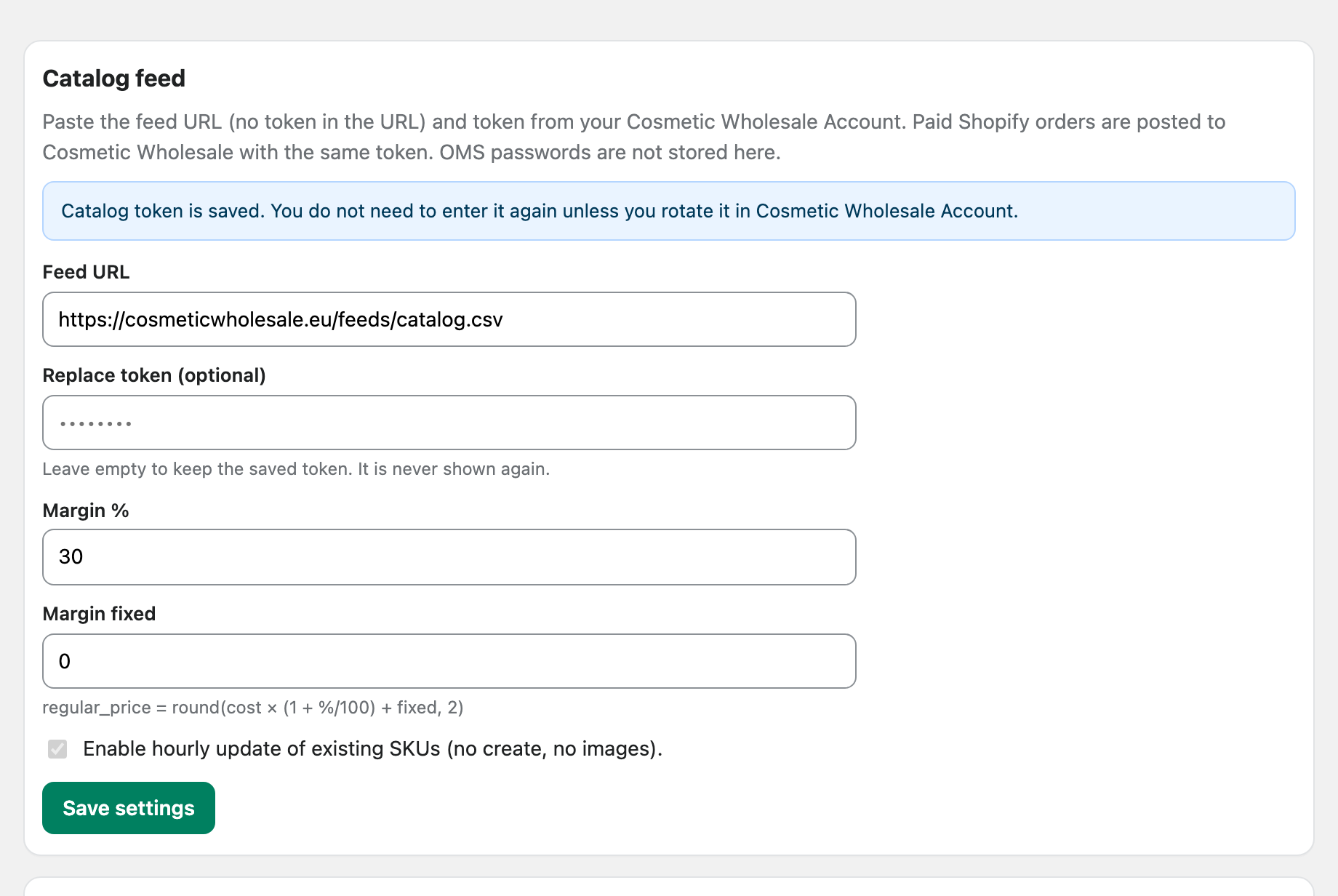
Der Verkaufspreis berechnet sich wie folgt:
price = round(cost × (1 + margin% / 100) + fixed, 2)0 und 0 verkaufen zu unserem B2B-Einkaufspreis.
Lassen Sie hourly update aktiviert.
3. Erster Import
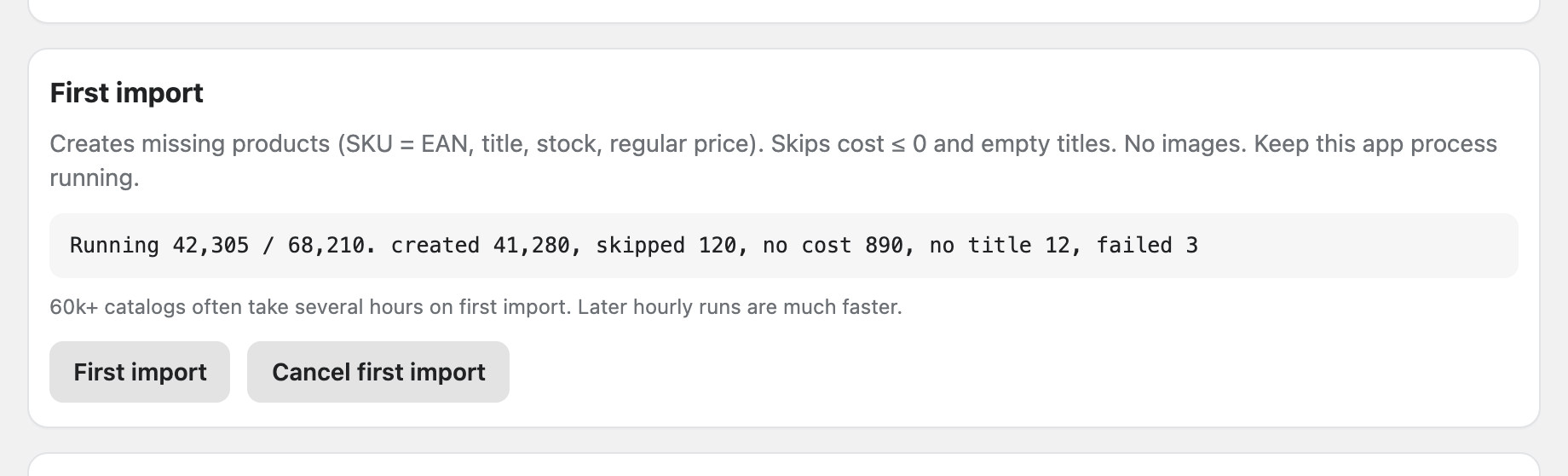
Führen Sie First import aus. Dabei werden die noch nicht vorhandenen Produkte angelegt und die EAN sowohl in die SKU als auch in den Barcode jeder Variante geschrieben.
Das ist wichtig: Bestellpositionen werden über die SKU zugeordnet. Ein importiertes Produkt, dessen SKU nicht die EAN ist, wird beim Zurücksenden der Bestellung an uns nicht erkannt.
Bilder sind nicht Teil des ersten Imports. Es gibt einen separaten images-Durchlauf, den Sie später starten können, sobald der Katalog selbst steht.
Die Fortschrittszähler (created, updated, skipped, failed) werden während des Jobs aktualisiert. Sie können einen laufenden Import abbrechen und erneut starten — er wird fortgesetzt und legt keine Produkte doppelt an.
Ein vollständiger Katalog mit 58.000+ Produkten braucht beim ersten Lauf oft mehrere Stunden. Spätere stündliche Updates sind deutlich schneller. Shopify-Entwicklungsshops sind oft auf ~50 Produkte begrenzt.
4. Veröffentlichung in Ihrem Shop
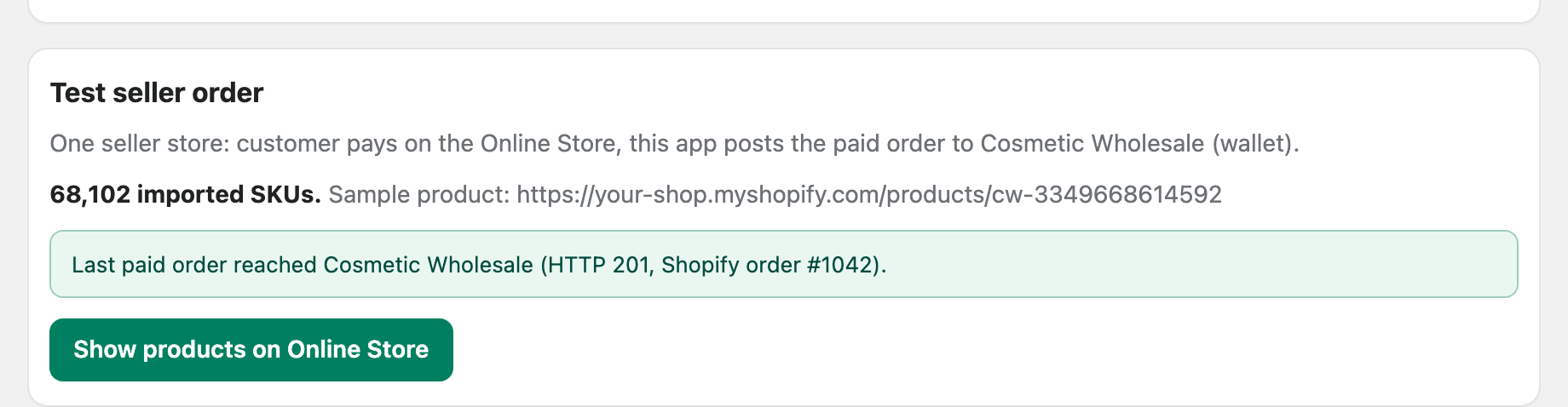
Importierte Produkte sind in Ihrem Online Store nicht automatisch sichtbar. Verwenden Sie Publish in der App, um die importierten SKUs in Ihrem Verkaufskanal verfügbar zu machen.
5. Stündliche Synchronisierung
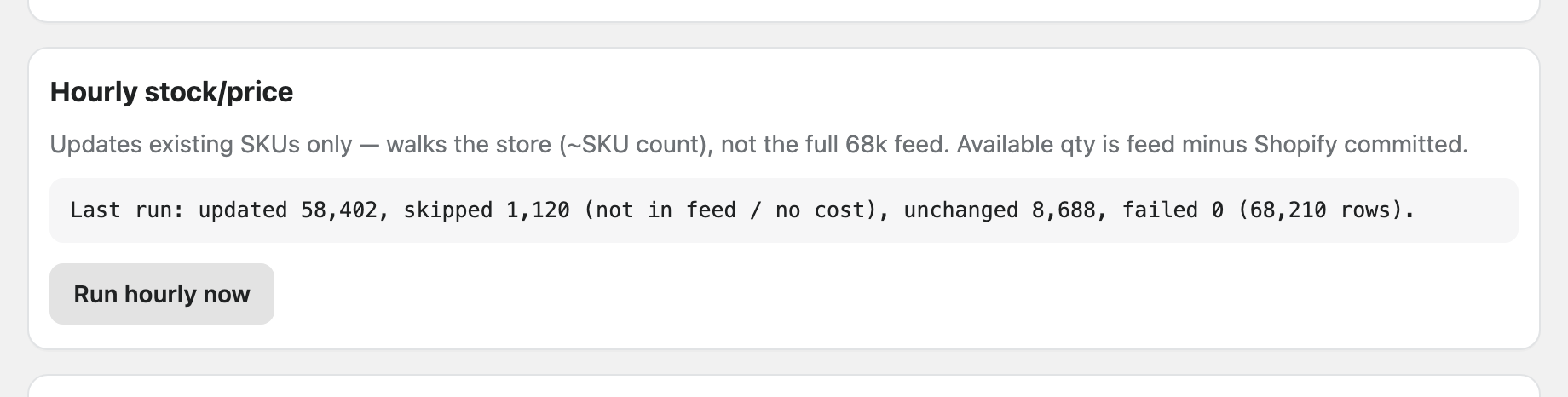
Der stündliche Job aktualisiert Bestand und Preis für bereits vorhandene Produkte. Er legt niemals Produkte an und leert Ihren Katalog nicht, wenn eine Feed-Anfrage fehlschlägt.
6. Bilder
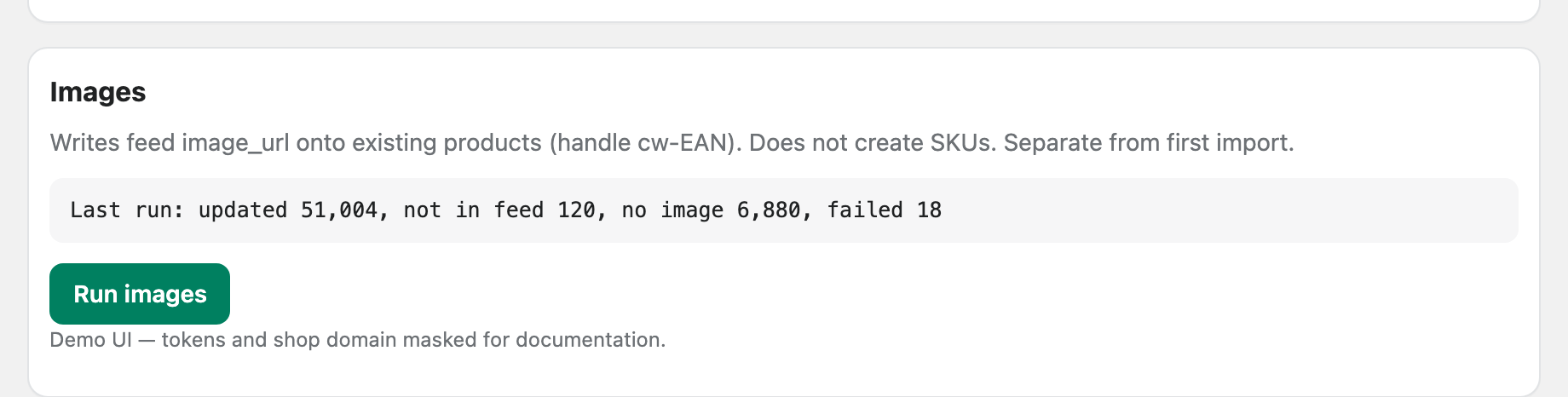
Wenn der Katalog steht, starten Sie Images separat. Der Job schreibt Feed-image_url-Werte auf bestehende Produkte und legt keine neuen SKUs an.
7. Bestellungen
Sobald eine Bestellung bezahlt ist, sendet Shopify den orders/paid-Webhook, und die App übermittelt die Bestellung an Ihr Cosmetic Wholesale Konto: Lieferadresse sowie EAN und Menge pro Position.
Wenn Ihr Wallet leer ist, nehmen wir die Bestellung an und halten sie zurück. Die App versucht es erneut; die Shopify-Bestellung bleibt unverändert. Stornieren Sie sie nicht — eine Stornierung stört nur den Abgleich, die Bestellung ist bei uns bereits reserviert.
Fehlerbehebung
Der App-Bildschirm bleibt leer. Laden Sie die Seite aus dem Shopify-Adminbereich neu, statt die App-URL direkt zu öffnen. Bleibt sie leer, melden Sie sich bei uns — meist ist es ein Sitzungsproblem auf unserer Seite, nicht auf Ihrer.
Bestellpositionen werden nicht erkannt. Prüfen Sie, ob die Varianten-SKU die EAN ist. Von Hand angelegte Produkte oder Produkte aus einer anderen Quelle werden nicht zugeordnet.
Produkte wurden importiert, aber niemand sieht sie. Führen Sie Publish aus (Schritt 4).
Der Bestand wird nicht aktualisiert. Prüfen Sie, ob hourly update aktiviert ist und ob Ihr Konto-Token weiterhin gültig ist — ein widerrufenes Token stoppt sowohl den Katalog als auch die Bestellungen.